

iPhoneカレンダーとの同期
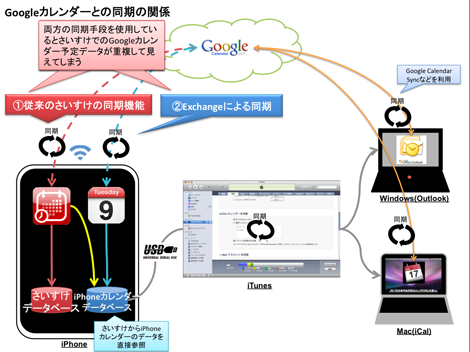
Ver.1.31からiPhoneのカレンダーのデータを取得できるようになりました。
これにより、iPhoneカレンダー(iOSカレンダー)で取得しているカレンダー(Googleカレンダー・MobileMeカレンダー等)をさいすけで利用できます。
この際、従来のさいすけの同期機能とiPhoneのカレンダーの両方でGoogleカレンダーとの同期ができるため、データが重複してしまう恐れがあります。重複を避けるため、上図(Googleカレンダーとの同期の関係)の「①従来のさいすけの同期機能」または「②Exchangeによる同期」のどちらかを選択する必要があります。手順につきましては、後述いたします。
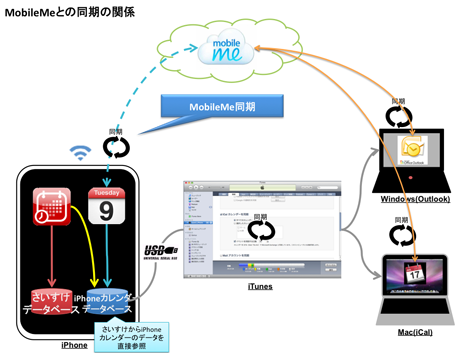
図のようにMobileMeのデータの利用も可能です。さいすけは直接MobileMeとは同期できませんが、iPhoneカレンダー(iOSカレンダー)を使用できますので、さいすけを「iPhoneカレンダー置き換え」としても機能することができます。
①従来のさいすけの同期機能を利用する
①従来のさいすけの同期機能を利用する場合、
まず、ExchangeのGoogleカレンダー同期を解除します。詳細は下記ご参照ください。
あるいは、さいすけ内の「表示するカレンダー選択」でiPhoneカレンダー(iOSカレンダー)を表示しない設定にします。
次に、予定を作成したり編集する場合には、Googleカレンダー内のカレンダーを指定するようにします。誤ってiPhoneカレンダーを指定してしまわないようにしてください。
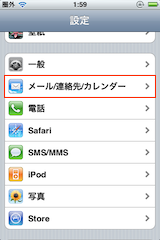 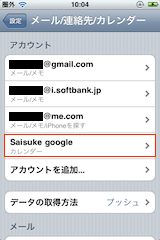 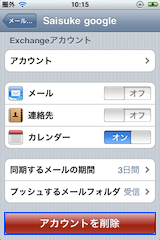 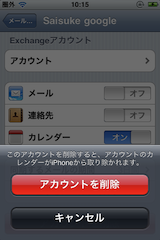 |
ExchangeのGoogleカレンダーの同期解除をするには、まず、
iPhoneの「設定」から「メール/連絡先/カレンダー」を選択します。 |
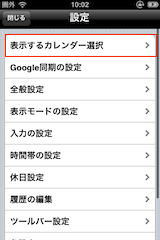 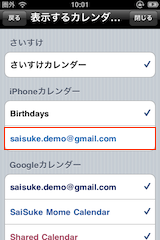 |
ExchangeのGoogleカレンダー同期を解除しない場合には、表示するカレンダー選択でiPhoneカレンダー(iOSカレンダー)を非表示(オフ)にします。 iPhoneカレンダーからExchangeを設定しているGoogleカレンダーをタップして非表示にします(チェックマークを外す)。
|
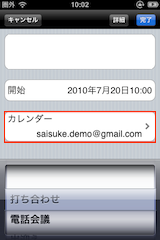 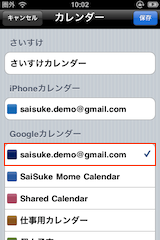 |
予定を作成・編集する際には、iPhoneカレンダー内のExchangeを設定しているGoogleカレンダー以外を選択するようにします。Exchangeを設定しているGoogleカレンダーを選択しないようにしてください。
|
②ExchangeによるiPhoneカレンダーの同期を利用する
②ExchangeによるiPhoneカレンダーの同期を利用する場合、
まず、Googleカレンダーグループのカレンダーを表示しないようにしてください。
次に、予定を作成したり編集する際に、iPhoneカレンダーグループ内のカレンダーを指定するようにしてください。
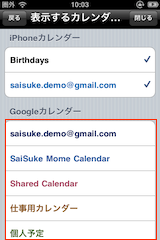 |
Googleカレンダーグループのカレンダーを非表示(オフ)にするには、まず、さいすけの「設定」から「表示するカレンダー選択」を選択します。 Googleカレンダーグループにあるカレンダーをタップして非表示にします(チェックマークを消す)。
|
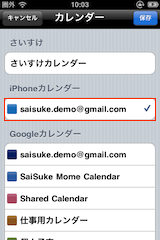 |
予定を作成・編集する際には、iPhoneカレンダー内のカレンダーを選択するようにしてください。 |